ZALMAN ZM-MF916 [Black]

1,990 ฿

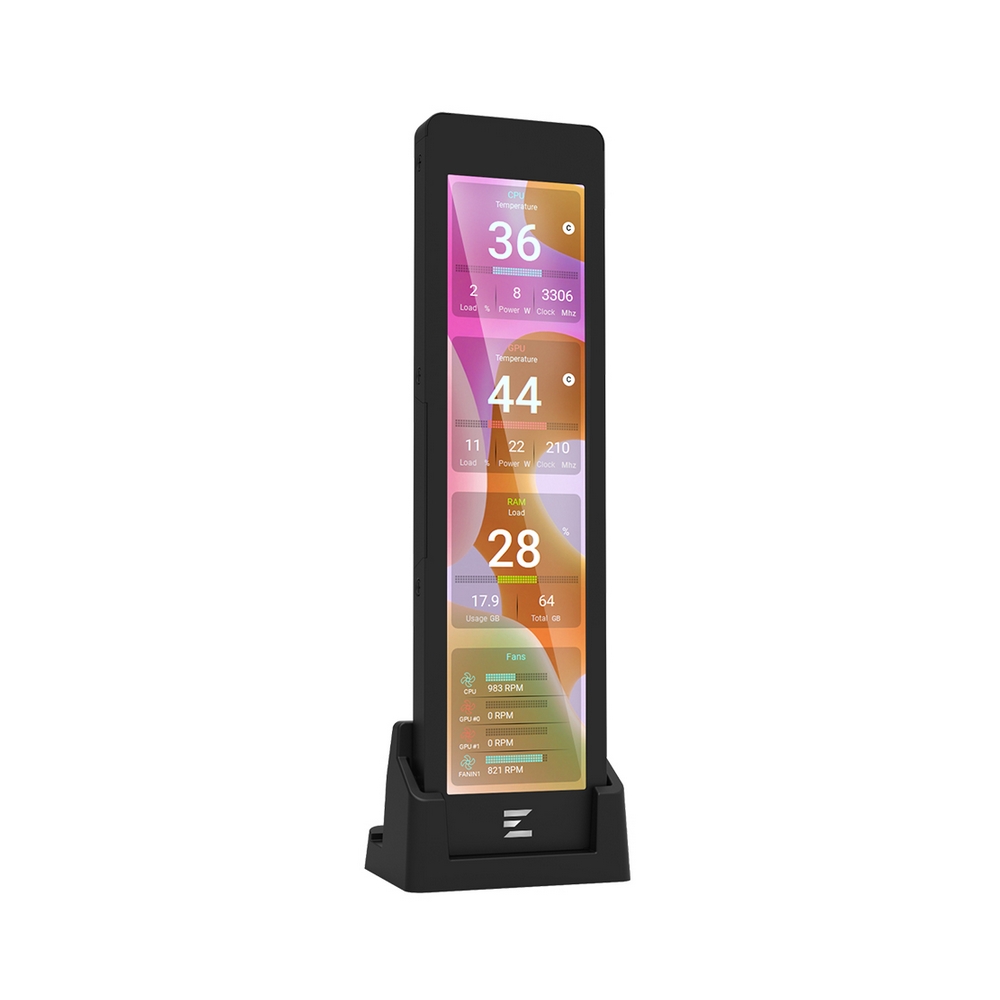
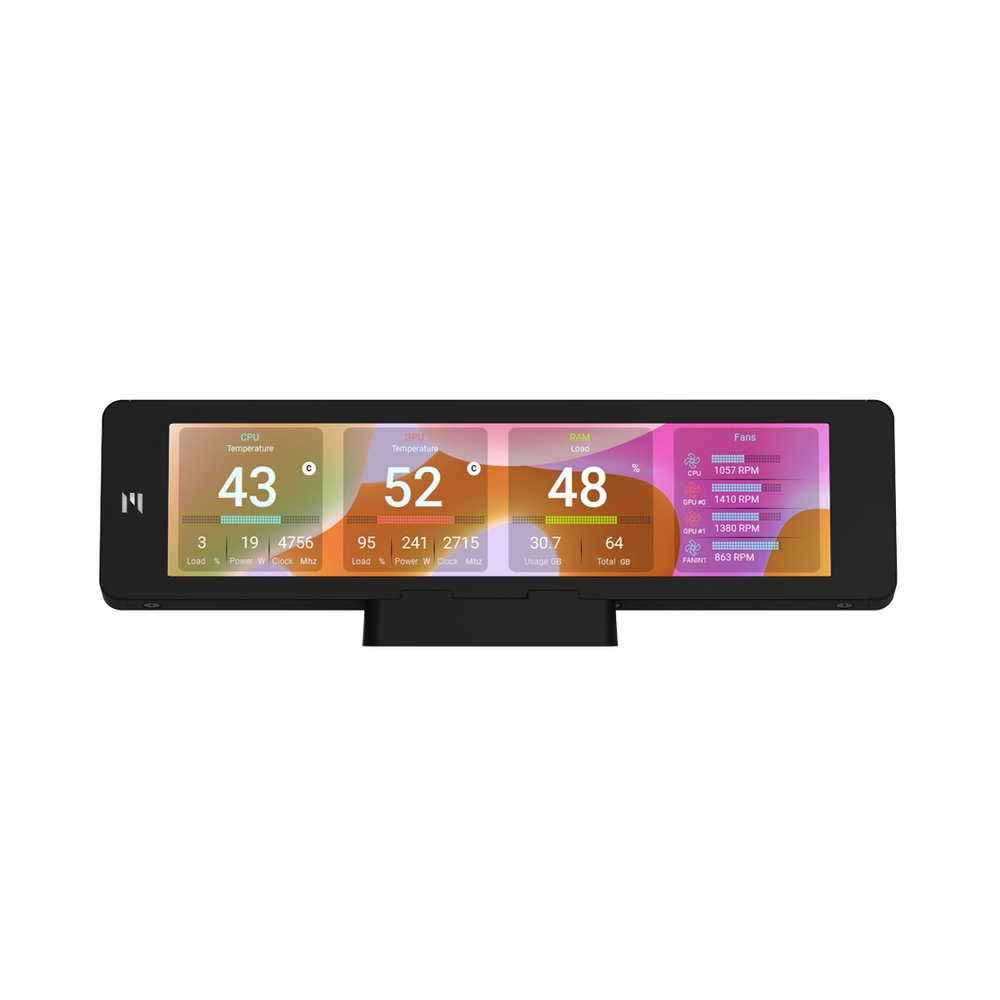
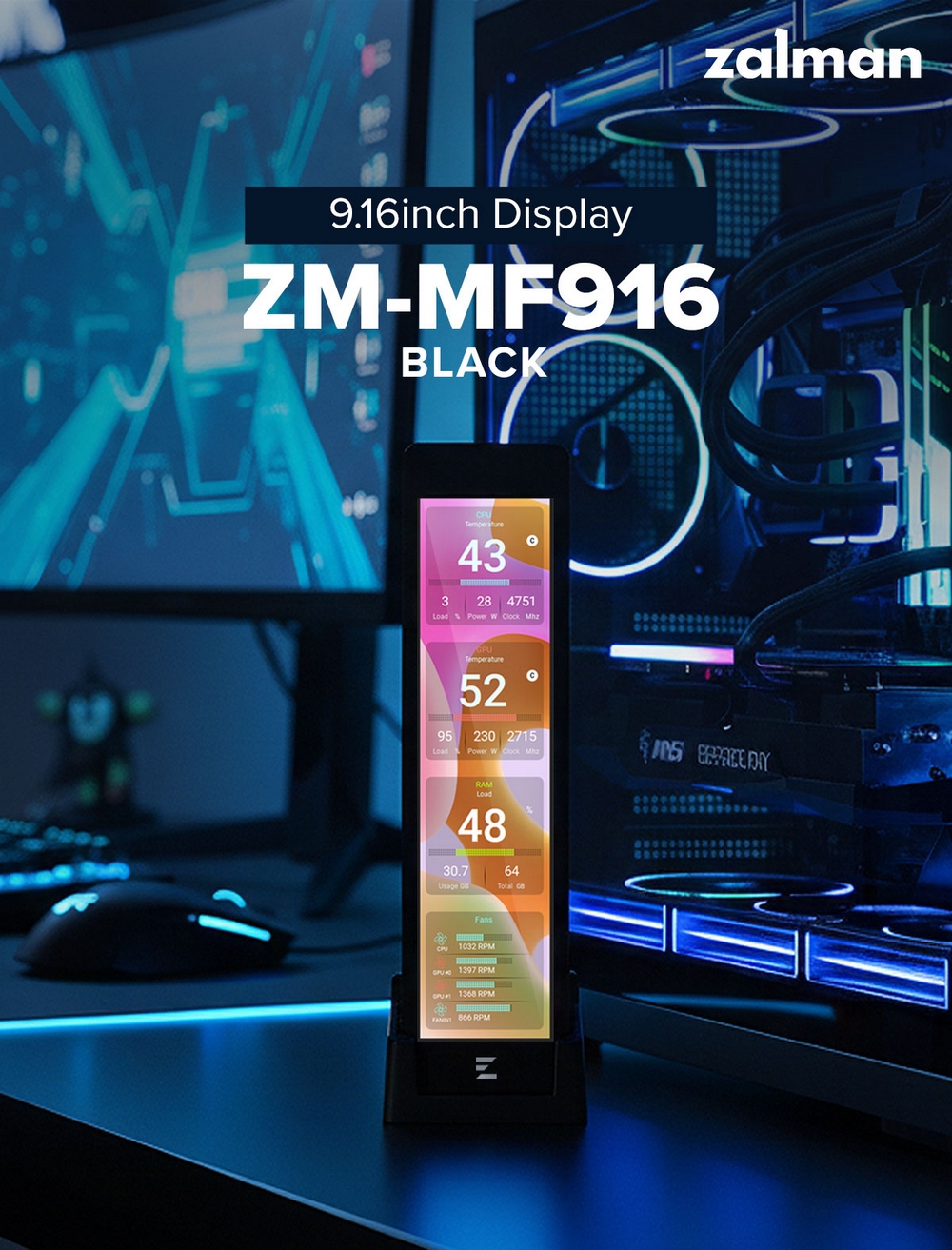
โดดเด่นด้วยหน้าจอ LCD ขนาด 9.16 นิ้ว ที่ช่วยยกระดับความสวยงามและเพิ่มประสิทธิภาพในการติดตามการทำงานของฮาร์ดแวร์ รองรับการติดตั้งทั้งภายในและภายนอกเคสคอมพิวเตอร์

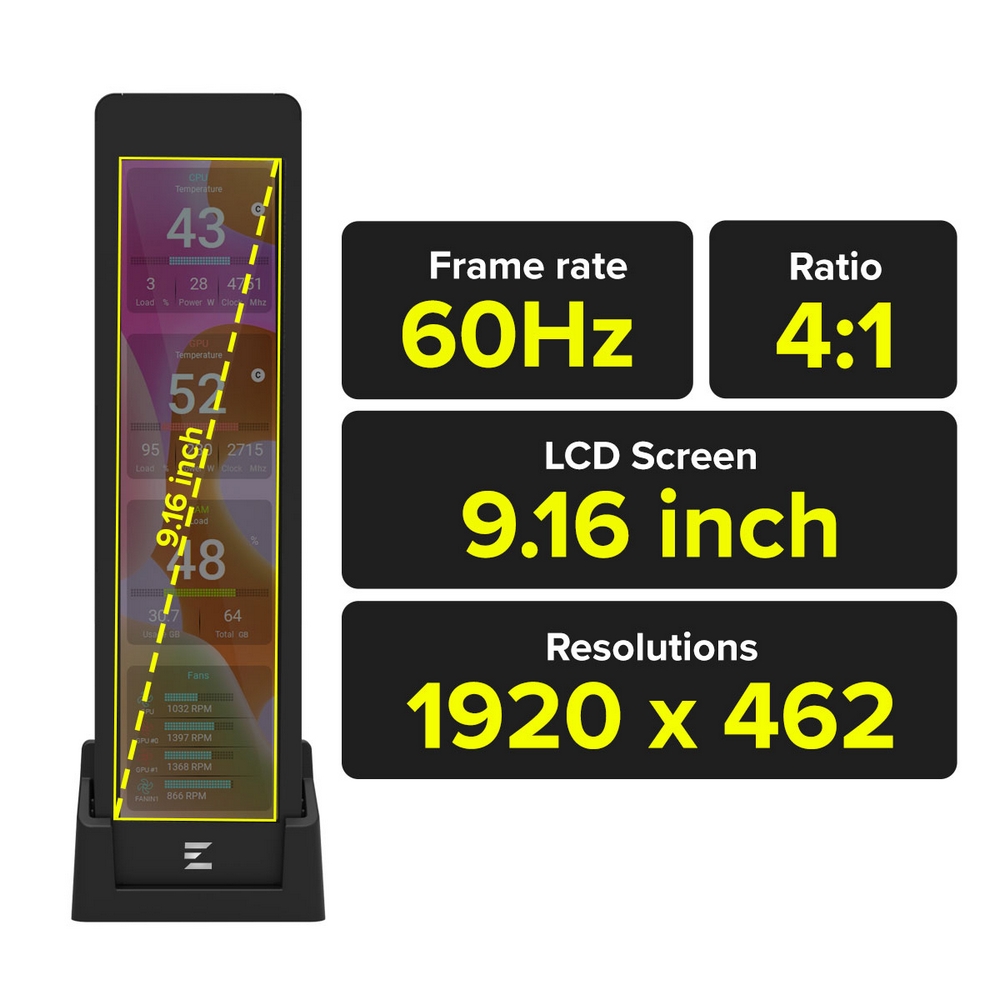
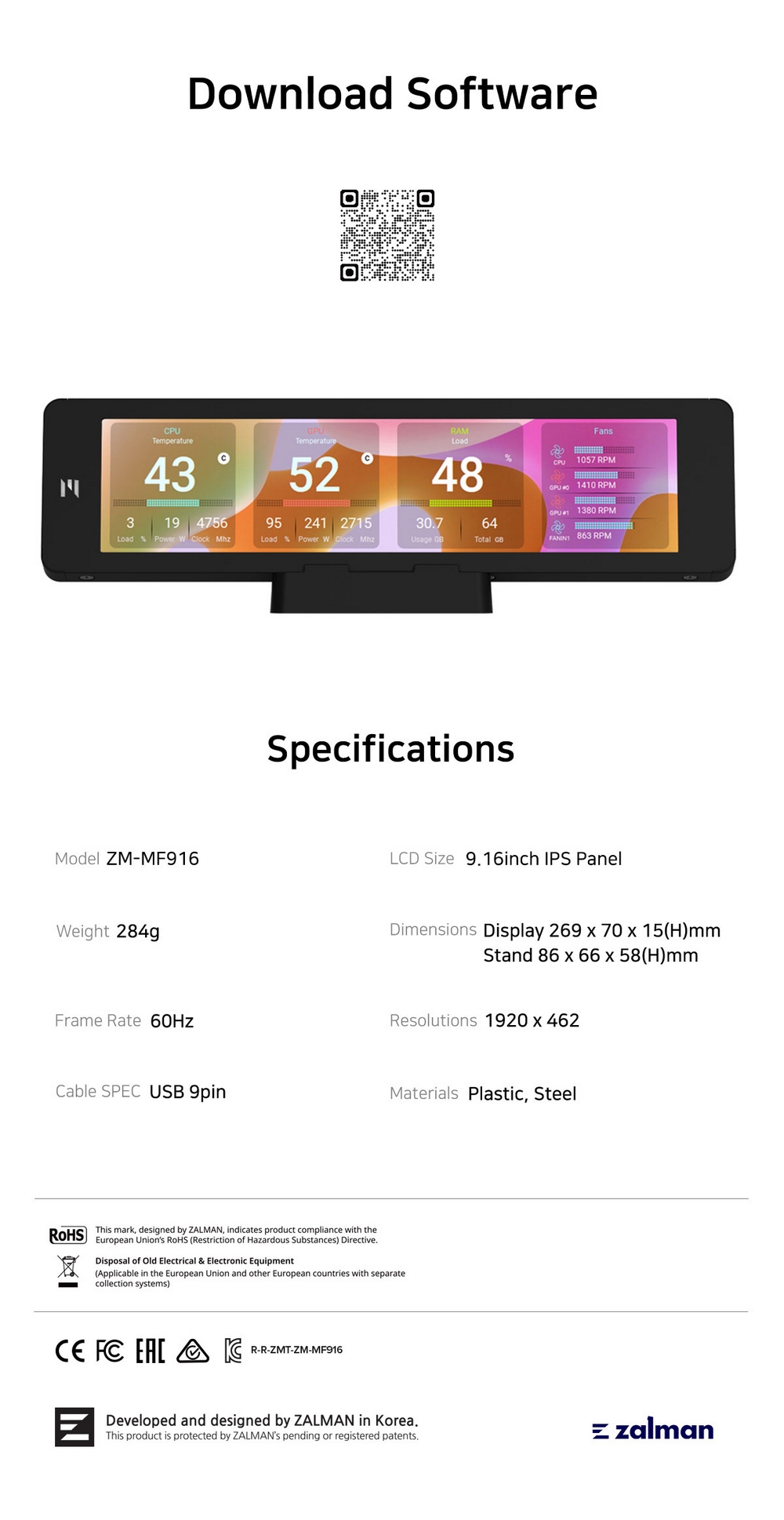
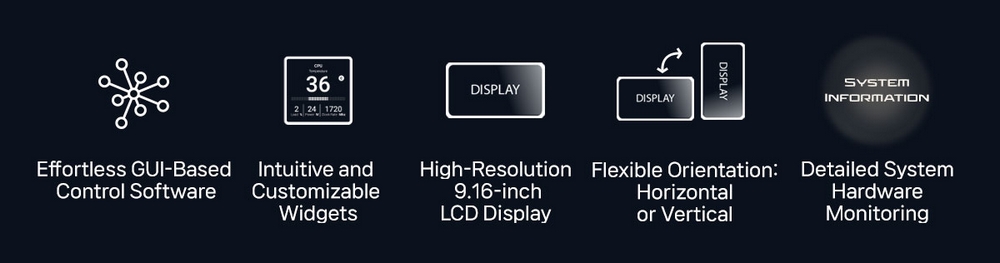
  • หน้าจอแสดงผลคุณภาพสูง: แผงหน้าจอ IPS ขนาด 9.16 นิ้ว ความละเอียด 1920 x 462 พิกเซล (60Hz) มอบการแสดงผลที่คมชัดและลื่นไหล
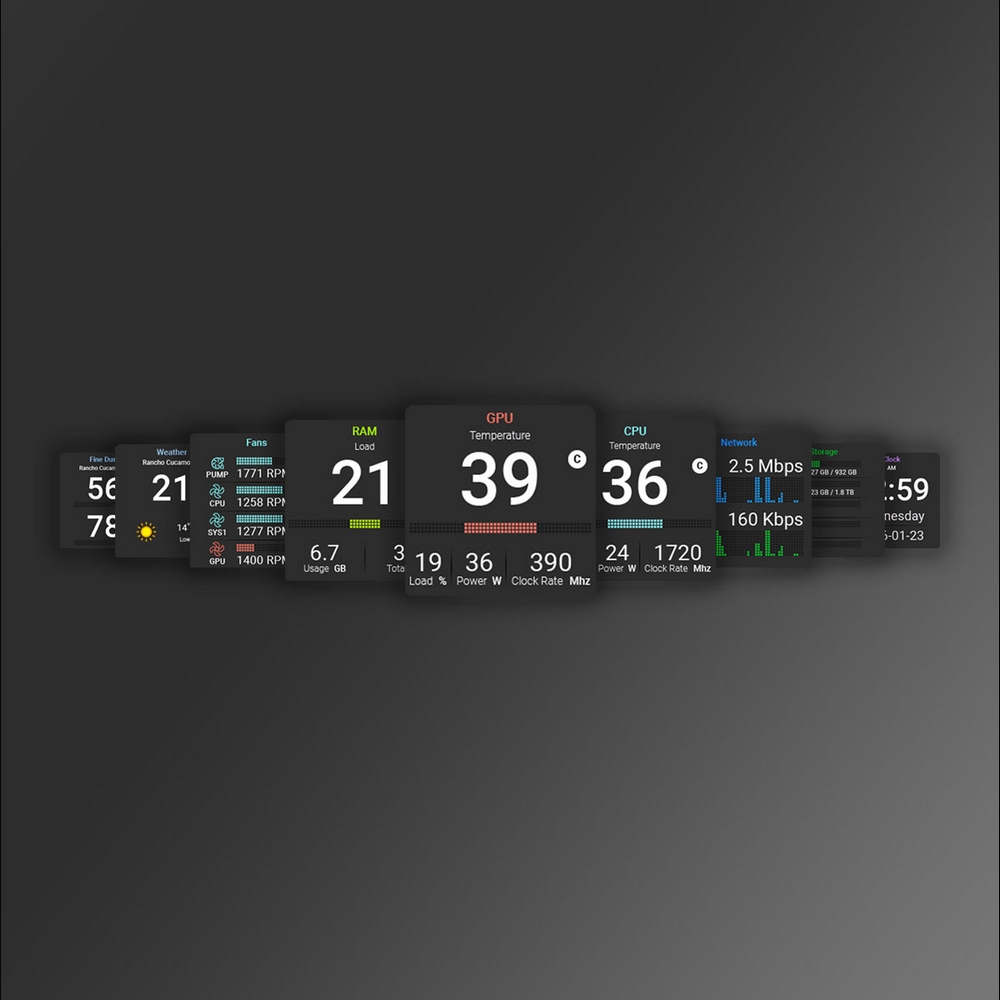
  • ตรวจสอบสถานะระบบเชิงลึก: แสดงข้อมูลการทำงานของฮาร์ดแวร์ได้อย่างครอบคลุม ทั้งอุณหภูมิและการทำงานของ CPU, GPU, RAM, ความจุข้อมูล, ความเร็วพัดลม ไปจนถึงสภาพอากาศและนาฬิกา
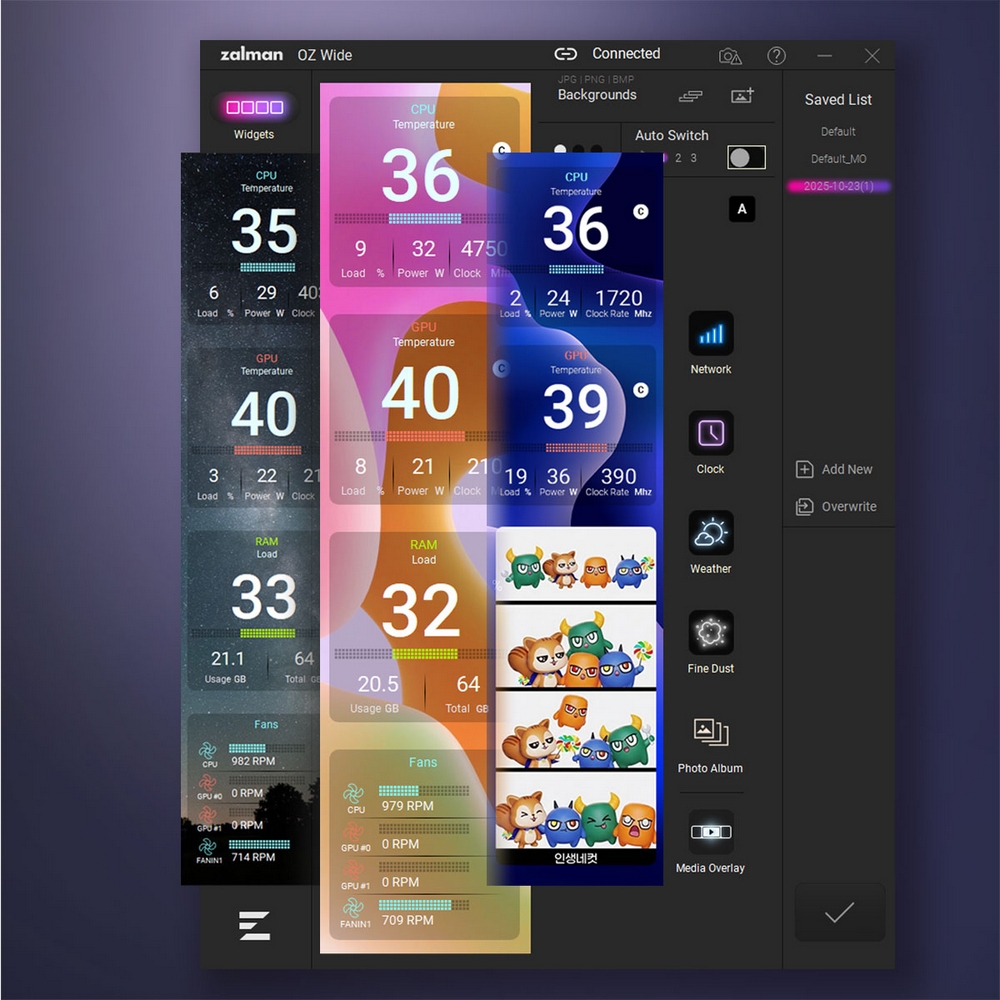
  • ปรับแต่งหน้าจอได้อย่างอิสระ: มาพร้อมซอฟต์แวร์เฉพาะ (OZ-Wide Software) ที่ช่วยให้ผู้ใช้งานสามารถจัดวางวิดเจ็ต เปลี่ยนภาพพื้นหลัง และบันทึกโปรไฟล์การตั้งค่าได้ตามต้องการ
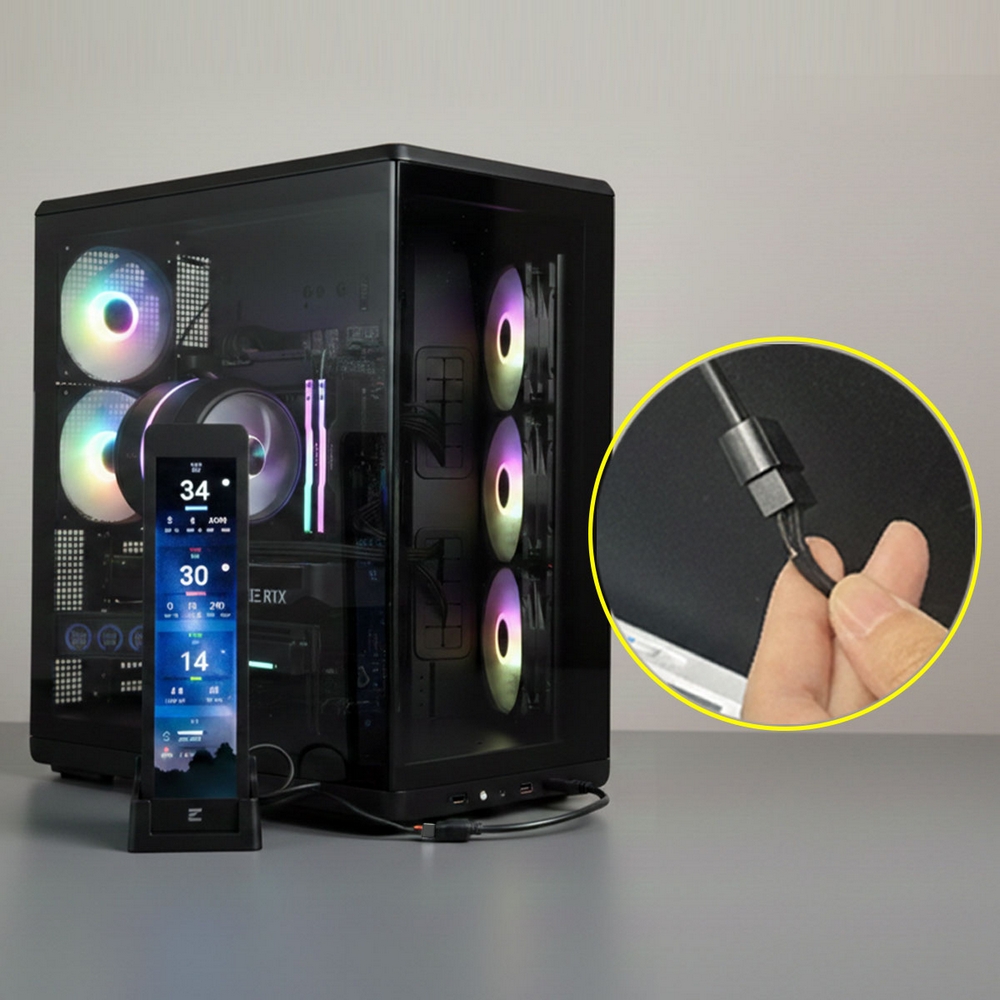
  • รองรับการติดตั้งที่ยืดหยุ่น: สามารถเชื่อมต่อโดยตรงกับพอร์ต USB 2.0 บนเมนบอร์ดสำหรับการติดตั้งภายใน หรือใช้ตัวแปลง USB 9-pin to Type-A สำหรับการวางตกแต่งบนโต๊ะทำงาน
  • ดีไซน์เรียบหรูเข้ากับทุกพื้นที่: ตัวอุปกรณ์ได้รับการออกแบบมาอย่างลงตัว มีแท่นวางที่แข็งแรง ช่วยเสริมความโดดเด่นให้กับพื้นที่ใช้งานของคุณ
SKU: 8800263651290 Categories: , Tag:

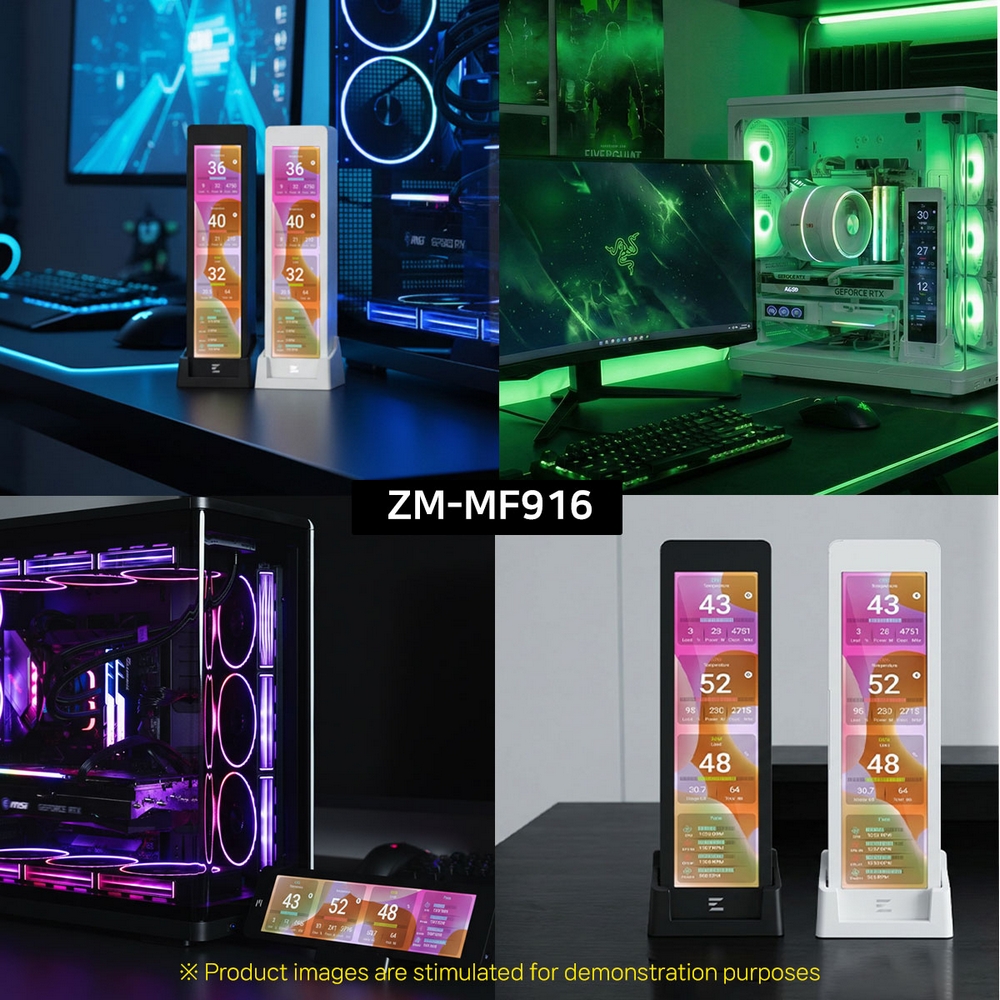
เข้ากันได้กับความสวยงามของโต๊ะทำงานของคุณอย่างไร้รอยต่อ

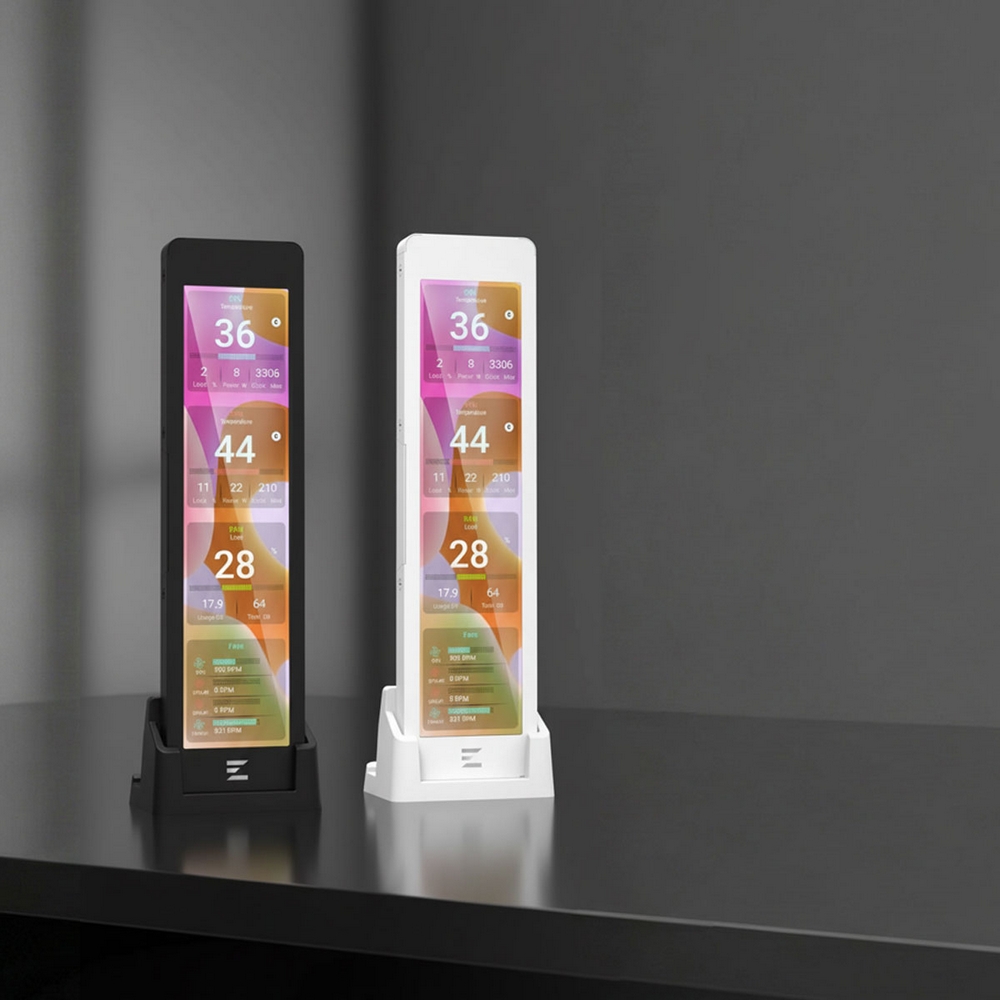
สีดำ (BLACK), สีขาว (WHITE)

※ ภาพผลิตภัณฑ์ถูกจำลองขึ้นเพื่อจุดประสงค์ในการสาธิตเท่านั้น

มาพร้อมซอฟต์แวร์ OZ-Wide
(ระบบตรวจสอบข้อมูลระบบ
และฟังก์ชันวิดเจ็ตต่างๆ)

ติดตั้งหน้าจอ LCD ขนาด 9.16 นิ้ว

รองรับการติดตั้งภายนอกเคส
ด้วยอะแดปเตอร์แปลง USB 9-พิน เป็น
Type-A ที่มีมาให้
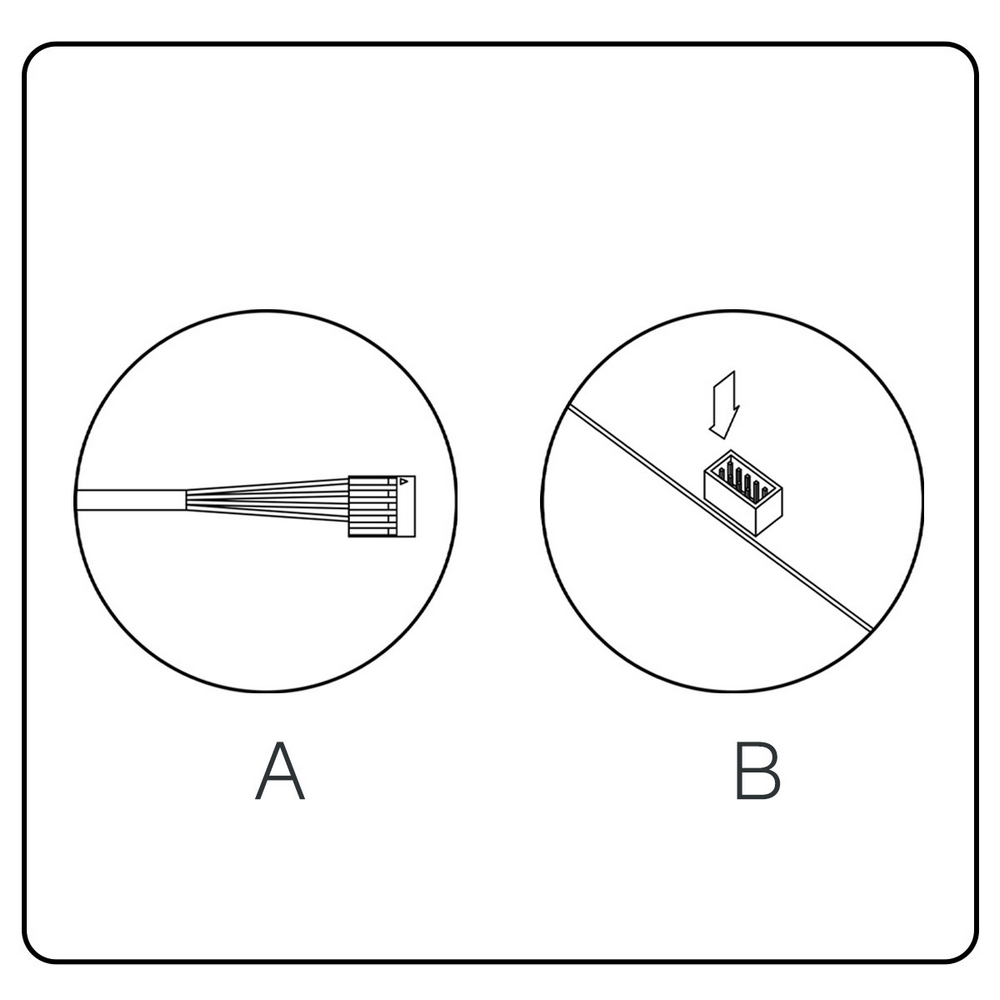
วิธีการเชื่อมต่อสายจอแสดงผล

A : [สายเคเบิล ZM-MF916 USB 9-Pin]
B : [หัวต่อ USB 2.0 บนเมนบอร์ด]

หลังจากดาวน์โหลดและติดตั้ง
ซอฟต์แวร์แล้ว ให้เชื่อมต่อสายเคเบิล
USB 9-พิน ของโมดูลจอแสดงผลเข้ากับ
หัวต่อ USB 2.0 ของเมนบอร์ด

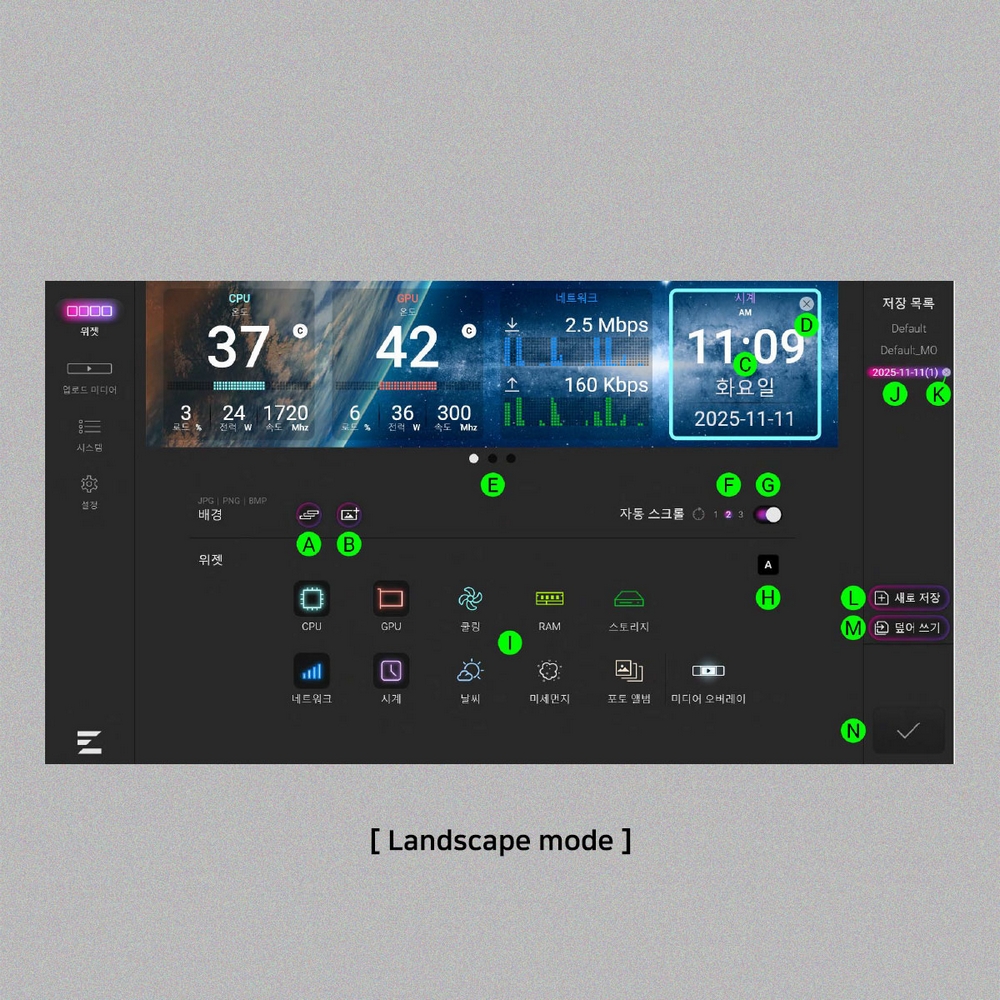
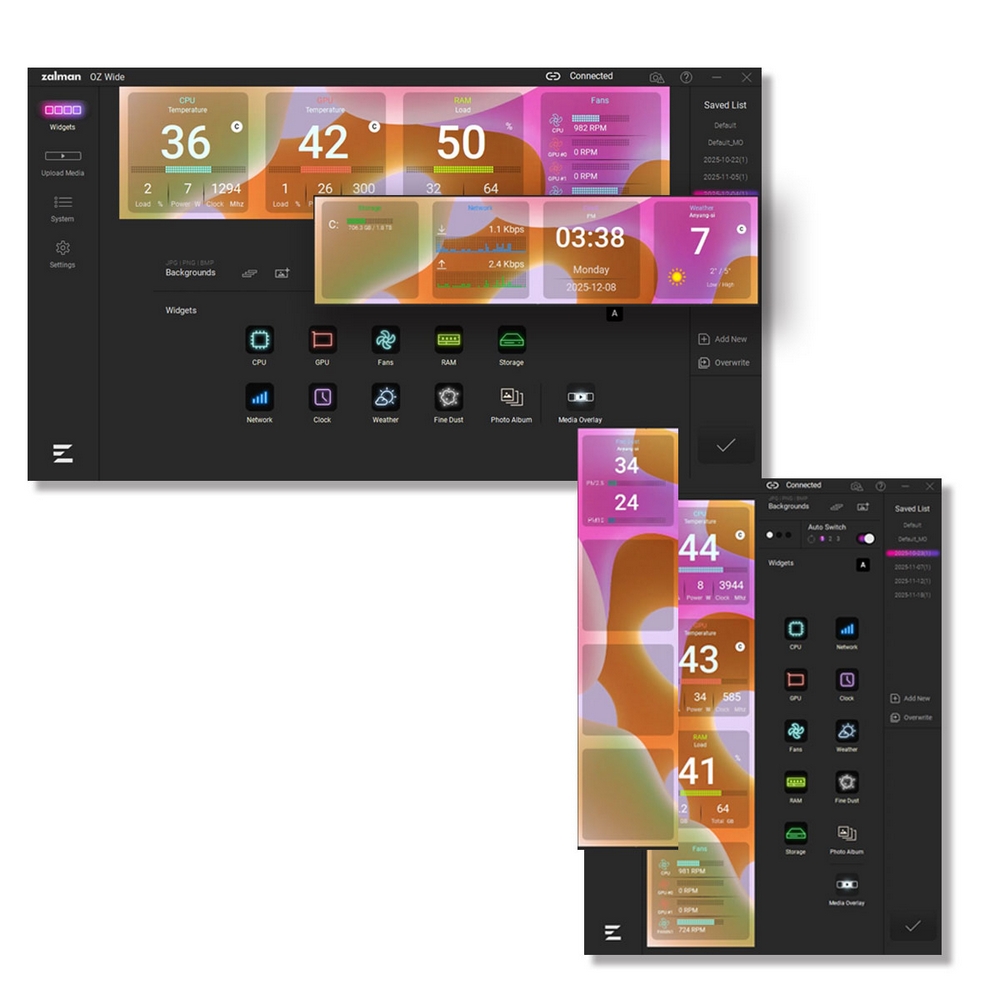
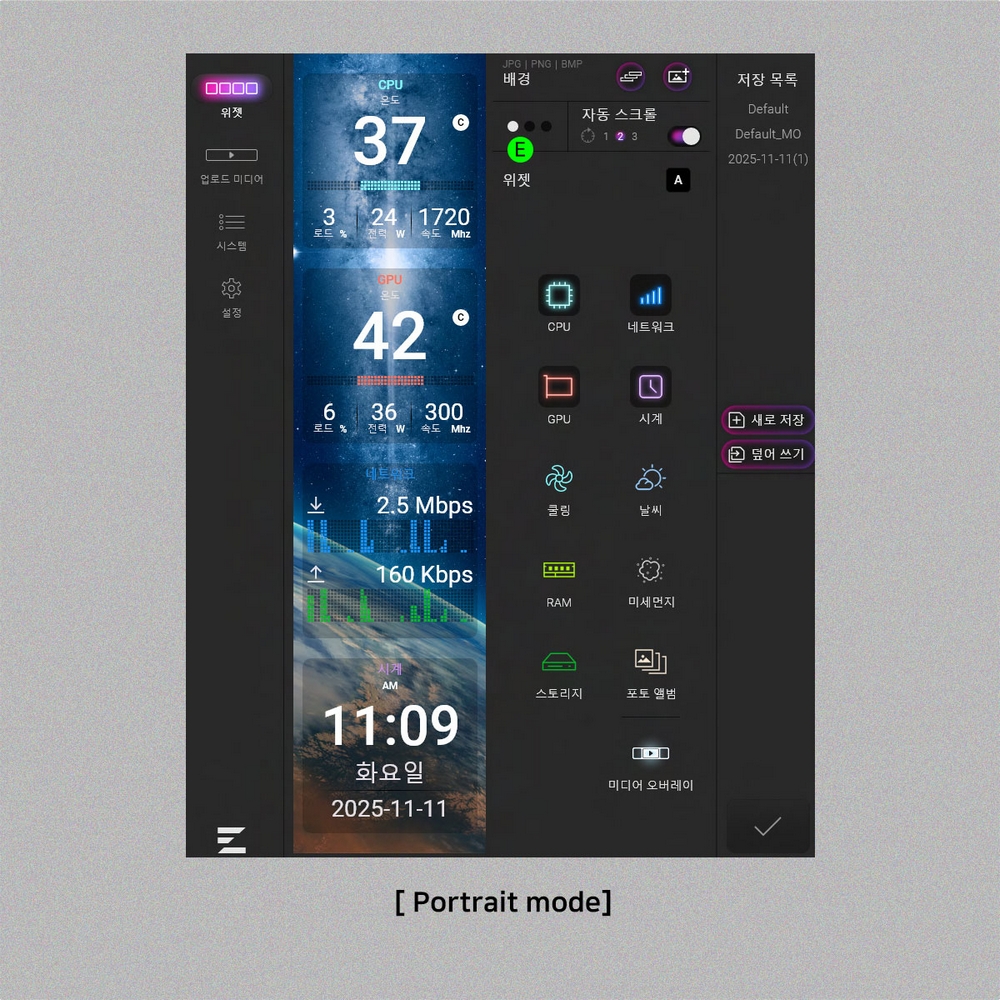
GUI การกำหนดค่าวิดเจ็ตที่เรียบง่ายและใช้งานง่าย

ผู้ใช้สามารถเลือกแสดงและปรับแต่งวิดเจ็ตที่ต้องการได้อย่างอิสระ

[A] เลือกพื้นหลังวิดเจ็ต
[B] ตั้งค่าพื้นหลังวิดเจ็ต
[C] เลือกตำแหน่งวิดเจ็ต
[D] ลบวิดเจ็ต
[E] สลับระหว่างหน้าจอ (3 หน้าจอ)
[F] ช่วงเวลาการสลับหน้าจออัตโนมัติ
[G] เปิดหรือปิดการสลับหน้าจออัตโนมัติ
[H] สีข้อความวิดเจ็ต (เลือกระหว่างสีดำหรือสีขาว) เลือกที่บันทึกไว้
[I] เลือกวิดเจ็ต
[J] รายการที่บันทึกไว้
[K] ลบรายการที่เลือก
[L] บันทึกเป็นรายการใหม่
[M] บันทึกทับ
[N] นำไปใช้

[E] สลับระหว่างหน้าจอ (3 หน้าจอ)

วิดเจ็ตสามารถจัดวางได้อย่างอิสระและแสดงผลแบบหมุนเวียน

มาพร้อมคุณสมบัติการบันทึกโปรไฟล์
ที่ช่วยให้คุณจัดเก็บการตั้งค่าวิดเจ็ต
และสลับระหว่างการกำหนดค่าต่างๆ
ได้อย่างง่ายดาย

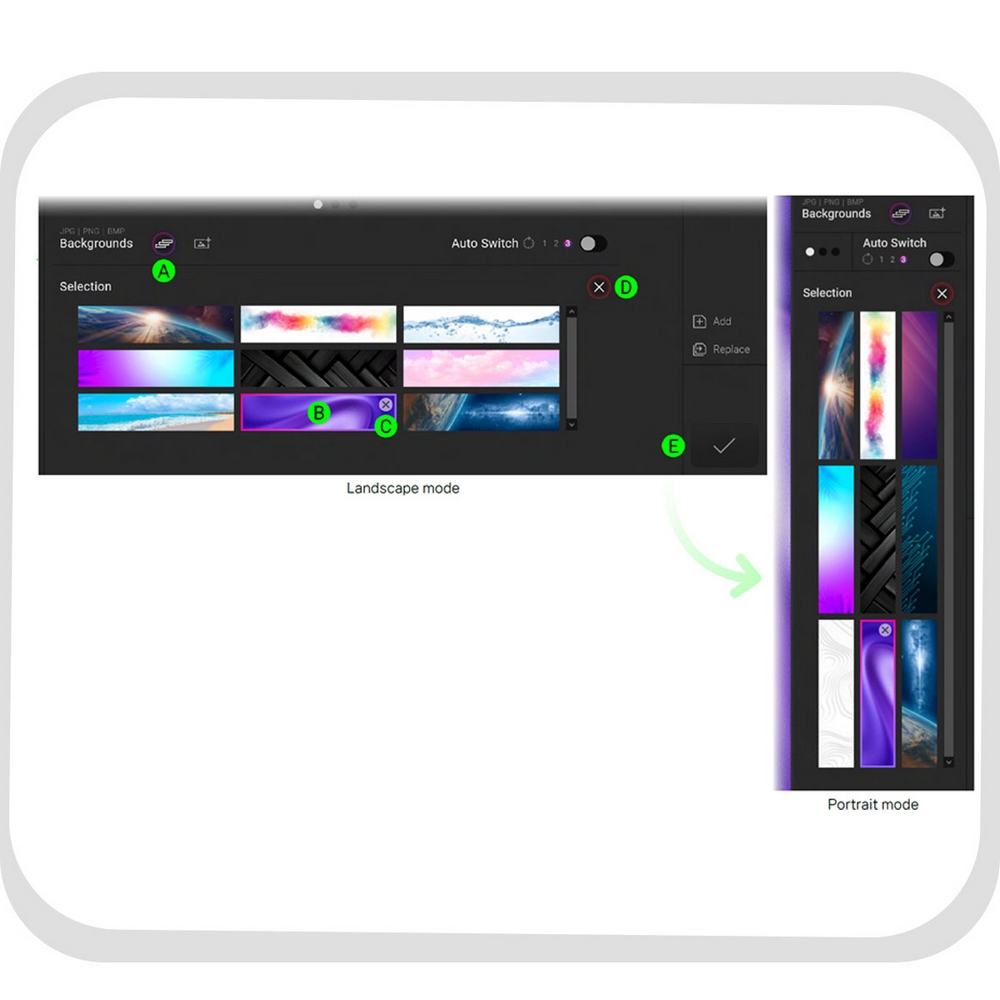
ภาพพื้นหลังเริ่มต้นและวิธีการกำหนดค่า

การเลือกพื้นหลังวิดเจ็ต
ทำตามขั้นตอนดังนี้

[A] เปิดส่วนการเลือกพื้นหลัง
[B] เลือกพื้นหลัง
[C] ลบพื้นหลังที่เลือก
[D] ยกเลิกการดำเนินการ
[E] คลิกนำไปใช้

ผู้ใช้สามารถอัปโหลดภาพพื้นหลังที่กำหนดเองได้

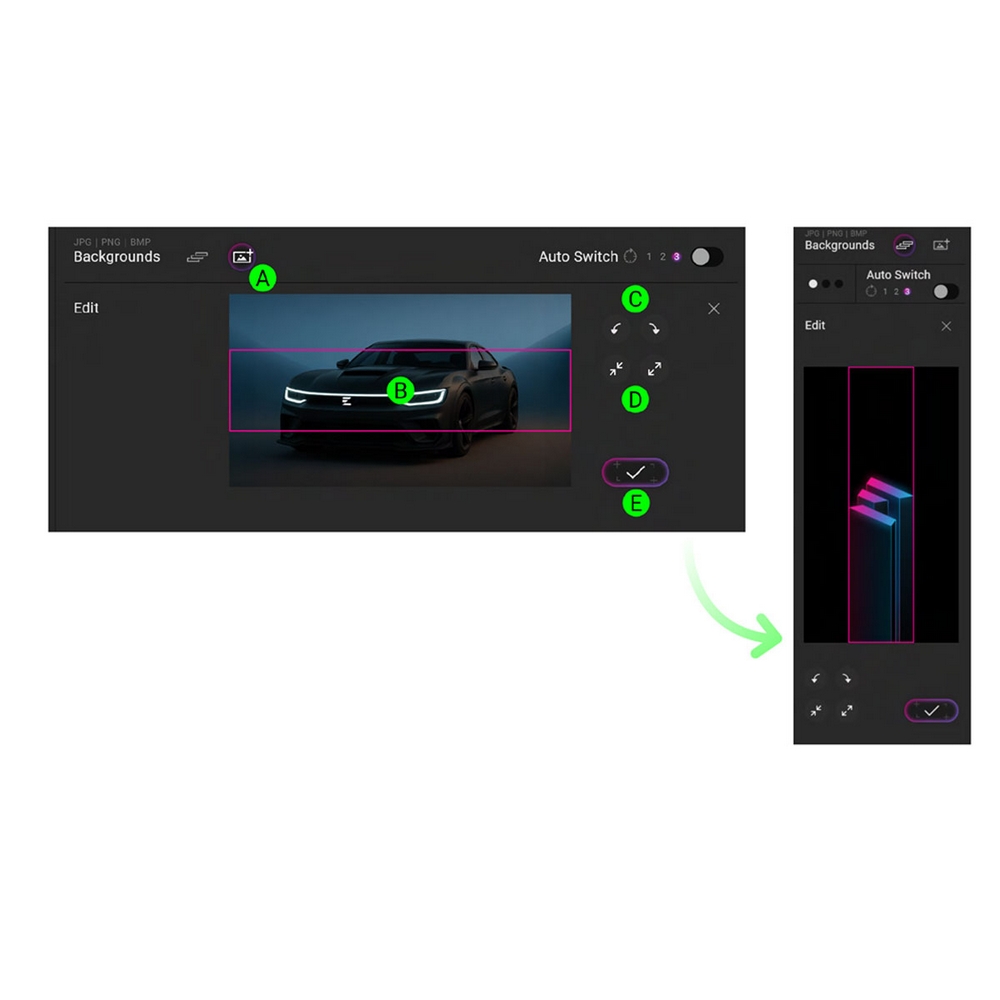
สร้างพื้นหลังวิดเจ็ต
ทำตามขั้นตอนดังนี้

[A] นำเข้าไฟล์รูปภาพ *รูปแบบไฟล์ที่รองรับ: JPG, PNG และ BMP
[B] ปรับพื้นที่การครอบตัด (ลากเพื่อย้าย, สกรูลเพื่อซูมเข้า/ออก)
[C] หมุนรูปภาพ
[D] ซูมเข้า / ออก
[E] ตัวอย่างและบันทึก

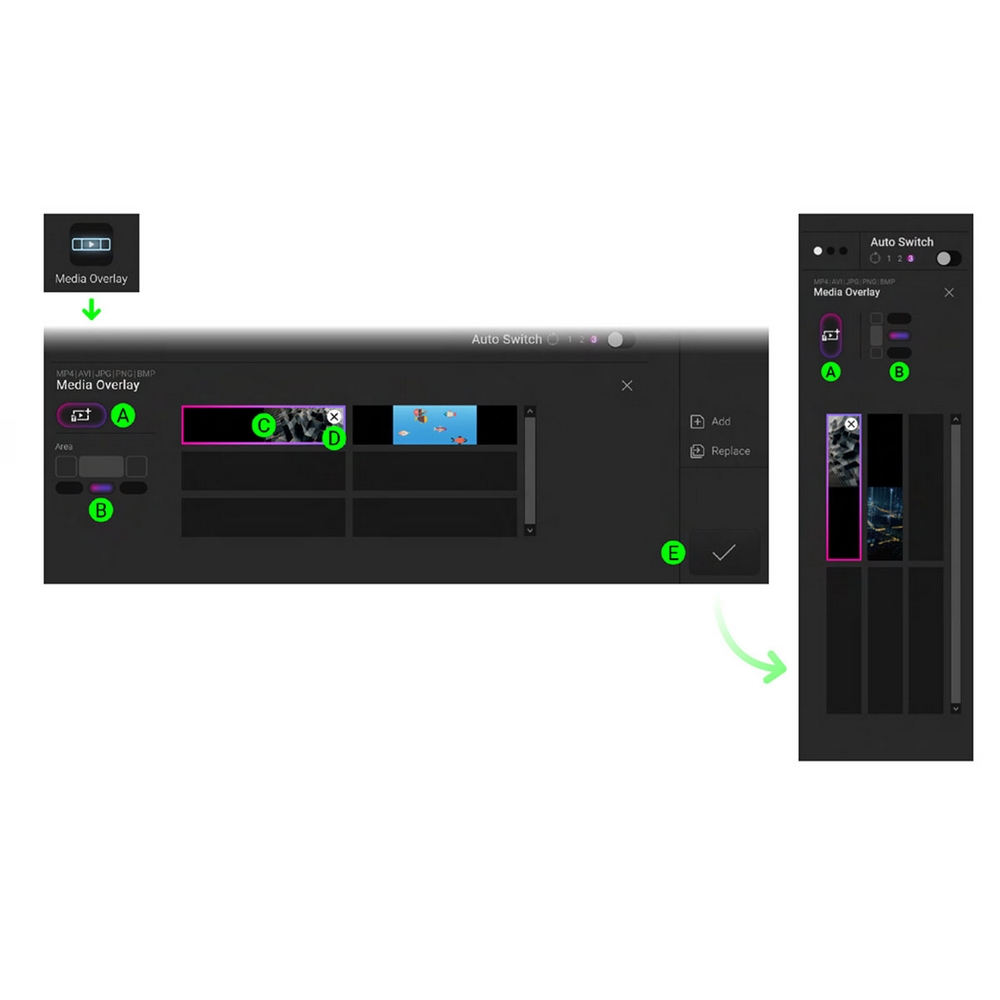
สื่อซ้อนทับ (Media Overlay) 

[A] เพิ่มสื่อลงใน Media Overlay
[B] เลือกตำแหน่งสำหรับสื่อซ้อนทับ *แนะนำให้เลือกก่อนเพิ่มสื่อ
[C] เลือกรายการ Media Overlay
[D] ลบ Media Overlay ที่เลือก
[E] นำ Media Overlay ไปใช้ *Media Overlay จะมีผลกับทั้งสามหน้า วิดเจ็ตจะเลื่อนไปทางขวาโดยอัตโนมัติ และวิดเจ็ตใดๆ ที่เกินหน้าที่ 3 จะถูกลบออก

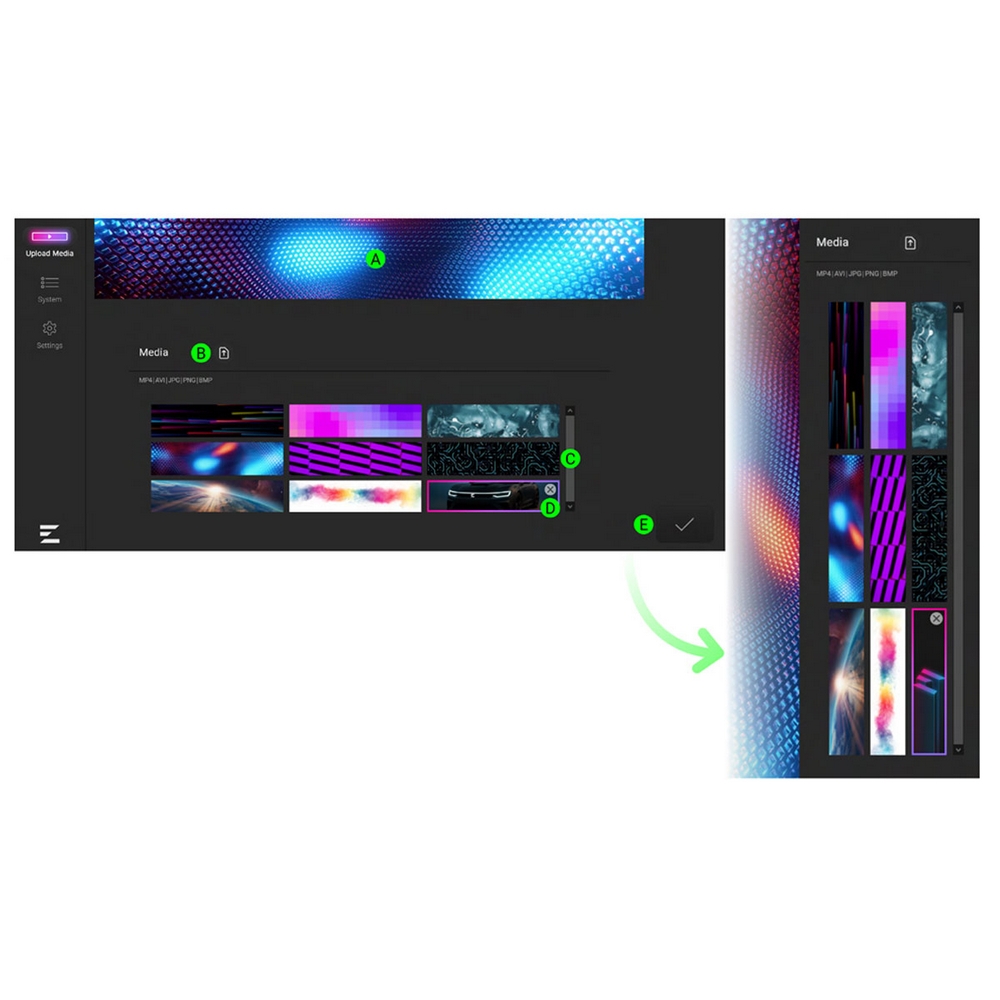
อัปโหลดสื่อ

[A] พื้นที่แสดงตัวอย่าง
[B] เพิ่มสื่อ
[C] พื้นที่เลือกสื่อ *สื่อที่เพิ่มผ่านแท็บ Media Overlay จะไม่รวมอยู่ในรายการนี้
[D] ลบสื่อที่เลือก
[E] คลิกนำไปใช้

ฟีเจ็ตวิดเจ็ตต่างๆ 

ให้ข้อมูลการตรวจสอบระบบที่ละเอียดมากขึ้น รวมถึง CPU, GPU,
RAM, หน่วยจัดเก็บข้อมูล, ความเร็วพัดลม, สภาพอากาศ, นาฬิกา, คุณภาพอากาศ, กรอบรูปดิจิทัล และอื่นๆ

ข้อมูลตามตำแหน่งที่ตั้ง เช่น สภาพอากาศและคุณภาพอากาศ อาจไม่พร้อมใช้งานหรือไม่ถูกต้อง ขึ้นอยู่กับสภาพแวดล้อมของผู้ให้บริการบริการ IP

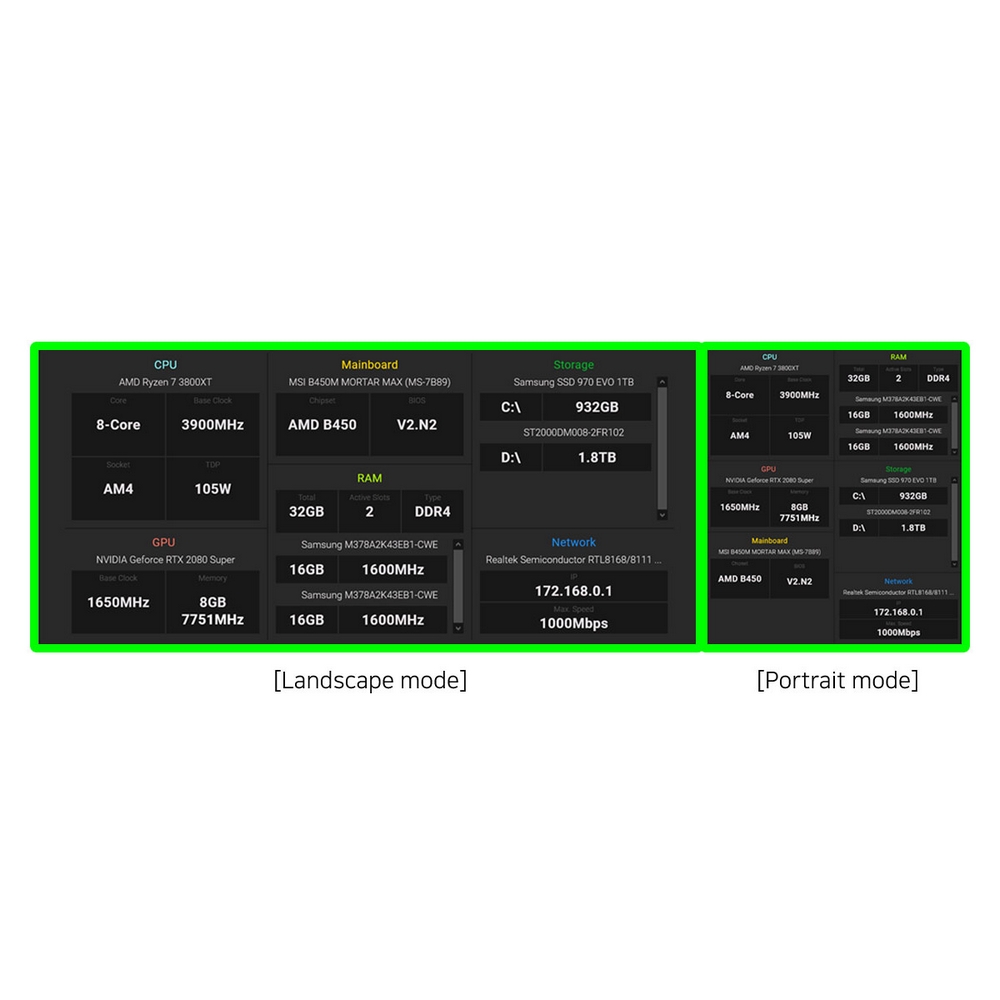
ข้อมูลฮาร์ดแวร์ระบบที่ละเอียดยิ่งขึ้น

ข้อมูล CPU, GPU, RAM, หน่วยจัดเก็บข้อมูล, เมนบอร์ด และเครือข่าย

ข้อความ ‘ไม่รองรับ’ สำหรับรายการฮาร์ดแวร์อาจปรากฏขึ้นหากผู้ผลิตไม่ได้ให้ข้อมูลที่เกี่ยวข้อง หรือหากผลิตภัณฑ์เป็นรุ่นที่เพิ่งเปิดใหม่ซึ่งยังไม่ได้ลงทะเบียนข้อมูล


Social Media Integration by Acurax Wordpress Developers
Visit Us On FacebookVisit Us On YoutubeVisit Us On Instagram